
Xshell连接Linux教程:从安全配置到故障排查的完整指南
远程连接Linux服务器是运维日常中最高频的操作之一,但不安全的连接方式可能让服务器暴露在暴力破解和中间人攻击的风险中。本篇Xshell连接Linux教程从SSH密钥认证、端口安全策略、会话管理等维度出发,结合真实运维场景中的连接失败排查与权限配置细节,帮助你建立一套安全、高效、可审计的远程连接工作流。适用于Xshell 7及以上版本。
很多人第一次用Xshell连Linux时只填了IP和密码就点连接,却忽略了默认配置中潜藏的安全隐患。这篇教程不止讲怎么连上,更讲怎么连得安全、断得干净。
密码认证能用,但密钥认证才是生产环境的底线
打开Xshell 7,点击「文件 → 新建」创建会话,在「连接」选项卡填入主机IP和SSH端口(默认22,建议改为非标端口如2222)。多数教程到这里就让你输密码了,但在生产环境中,密码认证面临暴力破解的现实威胁——一台暴露在公网的Linux服务器,平均每天会收到数千次SSH密码猜测请求。正确做法是:进入「用户身份验证」页面,方法选择「Public Key」,点击「生成」创建RSA 4096位或Ed25519密钥对。私钥保存在本地并设置口令保护,公钥通过Xshell导出后追加到服务器的~/.ssh/authorized_keys文件中。完成后在服务器端编辑/etc/ssh/sshd_config,将PasswordAuthentication设为no并重启sshd服务,彻底关闭密码登录通道。

真实场景:连接超时的五层排查路径
某次部署中,团队成员反馈Xshell连接某台CentOS 7.9服务器时持续提示「Connection timed out」。按以下路径逐层排查:第一层,本地网络——在cmd中执行ping目标IP,确认网络可达;第二层,端口可达性——执行telnet 目标IP 22,发现无响应;第三层,服务器防火墙——登录控制台检查firewalld状态,发现firewall-cmd --list-ports输出中没有22/tcp,执行firewall-cmd --permanent --add-port=22/tcp && firewall-cmd --reload后解决;第四层,云平台安全组——如果是云服务器,还需确认安全组入站规则放行了对应端口;第五层,sshd服务本身——执行systemctl status sshd确认服务运行中。这套排查顺序从近到远、从简单到复杂,能在五分钟内定位绝大多数连接失败问题。

实战:通过跳板机连接内网Linux的隧道配置
在合规要求较高的企业网络中,业务服务器通常不直接暴露公网,运维人员需要先连接跳板机(堡垒机),再跳转到目标内网主机。Xshell原生支持SSH隧道转发来实现这一需求。具体操作:先建立到跳板机(如10.0.0.1:22)的会话并连接成功,然后在该会话的「SSH → 隧道」选项卡中添加一条「Local(Outgoing)」转发规则,源主机填127.0.0.1,监听端口填一个本地空闲端口如12222,目标主机填内网服务器IP如192.168.1.100,目标端口填22。保存后,新建第二个会话,主机填127.0.0.1,端口填12222,即可通过隧道安全访问内网服务器。整个过程中数据流经跳板机的SSH加密通道,不需要在内网服务器上开放任何公网端口,满足等保二级以上对网络边界防护的要求。
会话管理与数据清理:被忽视的安全盲区
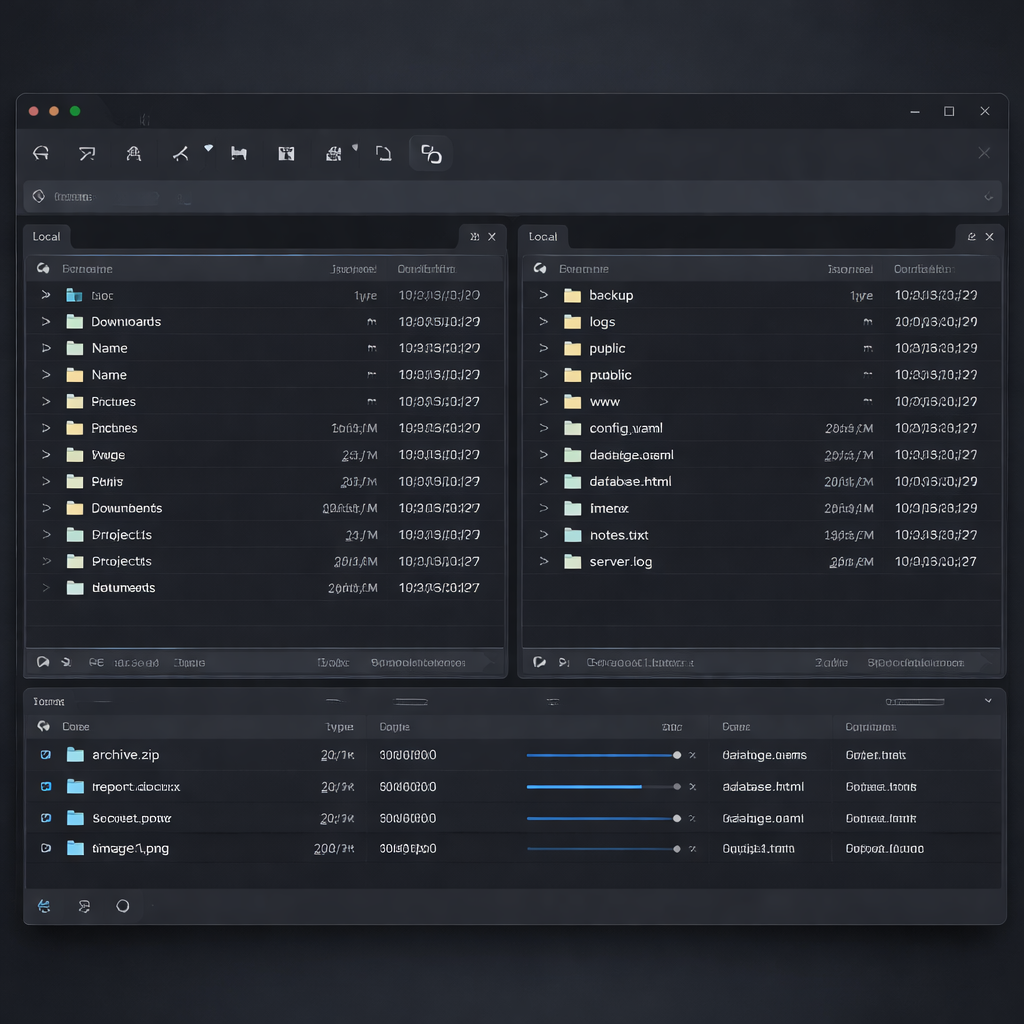
Xshell默认会在本地保存会话文件(.xsh格式),路径通常位于%APPDATA%\NetSarang\Xshell\Sessions目录下。如果你在会话属性中勾选了「记住密码」,凭据会以加密形式存储在该文件中。这在共用电脑或离职交接场景下构成明确的安全风险。建议采取以下措施:一是在「工具 → 选项 → 安全」中开启主密码功能(Master Password),Xshell 7.0.0033及以上版本支持该特性,所有已保存的密码和密钥口令将由主密码二次加密;二是定期清理不再使用的会话文件,尤其是包含测试环境、临时服务器凭据的条目;三是在「工具 → 选项 → 日志」中审查日志记录策略,确保终端日志不会无限制地将敏感命令输出写入本地磁盘。离职或设备回收前,手动删除Sessions目录并清空Xshell日志文件夹。
常见问题
Xshell连接时提示「Host key verification failed」该怎么处理,直接点接受有风险吗?
这条提示说明目标服务器的主机密钥与Xshell本地缓存的记录不匹配,常见于服务器重装系统或IP被重新分配的情况。如果你确认服务器近期有过变更,可以在Xshell的「工具 → 主机密钥管理器」中删除旧记录后重新连接。但如果服务器没有任何变动就出现此提示,务必警惕中间人攻击的可能,应通过其他可信渠道(如控制台)核实服务器的SSH指纹后再决定是否接受。
团队多人共用同一台电脑上的Xshell,如何隔离各自的会话和凭据?
最直接的方式是使用操作系统级别的多用户账户,每个Windows用户的%APPDATA%路径独立,Xshell的会话文件和配置自然隔离。如果必须共用同一个系统账户,建议每人启用不同的主密码,并在使用完毕后通过「文件 → 清除会话密码缓存」清除内存中的凭据。此外,可以将会话文件存储路径指向各自的加密U盘,从物理层面实现隔离。
从Xshell 6升级到Xshell 7后,旧的会话文件和密钥能直接迁移吗?
可以。Xshell 7向下兼容Xshell 6的.xsh会话文件和密钥格式。安装Xshell 7时,安装向导会自动检测并提示导入旧版本的会话数据。如果跳过了该步骤,也可以手动将Xshell 6的Sessions文件夹内容复制到Xshell 7对应目录下。需要注意的是,Xshell 7引入了主密码机制,迁移后建议立即启用主密码对已保存的凭据进行二次加密,提升本地存储安全性。
总结
获取Xshell最新版本,体验更安全的SSH连接管理——访问NetSarang官网下载Xshell 7免费教育/家庭版,或申请企业版试用,为你的远程运维建立合规可靠的安全基线。