xshell配色方案下载与安全配置指南:终端美化不踩坑
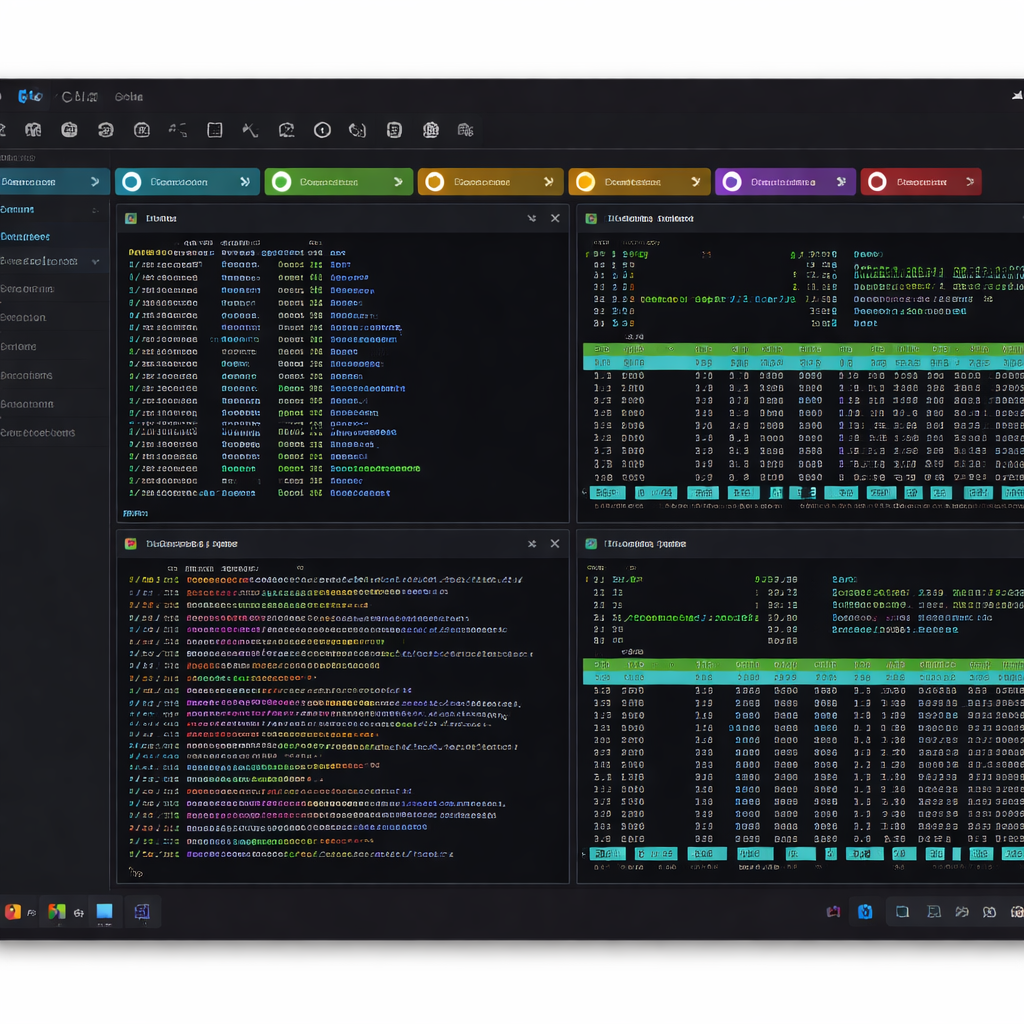
长时间面对Xshell默认的黑底白字终端界面,不仅视觉疲劳,还容易在深夜运维时误读关键日志信息。xshell配色方案下载是许多运维工程师和开发者优化工作环境的第一步,但从非官方渠道获取的.xcs配色文件可能携带恶意代码或被篡改配置参数,带来安全隐患。本文从实际运维场景出发,详解如何安全获取并导入Xshell配色方案,涵盖可信下载源筛选、文件完整性校验、导入步骤及常见故障排查,帮助你在提升终端可读性的同时守住安全底线。
一个真实的教训:从配色文件感染说起
2023年底,某技术论坛曝出一批伪装成Solarized主题的Xshell配色文件,用户导入后触发了隐藏的启动脚本,导致SSH密钥被静默上传至外部服务器。事件影响了数百名下载者。这并非个例——任何涉及终端配置的文件,一旦来源不可控,都可能成为攻击入口。
所以,xshell配色方案下载这件事,远不只是"换个好看的颜色"那么简单。在动手之前,有必要先搞清楚:哪些渠道可信,哪些文件格式是安全的,导入后该检查什么。
可信的xshell配色方案下载渠道与文件校验
Xshell的配色方案文件扩展名为 `.xcs`,本质是纯文本的INI格式配置。以下是经过验证的安全获取途径:

- **NetSarang官方资源**:Xshell开发商NetSarang官网(netsarang.com)提供部分官方配色方案,适用于Xshell 7及以上版本。这是最可靠的来源。 - **GitHub开源仓库**:搜索关键词 `xshell color scheme` 可找到多个Star数较高的开源项目,如 `netsarang-xshell-colorschemes` 等仓库,文件透明可审计。优先选择有持续维护记录(最近6个月内有commit)的项目。 - **技术社区分享**:SegmentFault、V2EX等社区偶有作者分享自制配色,需逐一核查。
拿到 `.xcs` 文件后,用文本编辑器(Notepad++或VS Code)打开检查。正常的配色文件只包含 `[Names]` 和 `[颜色名称]` 段落,内含RGB色值定义,例如:
``` [Solarized Dark] text(bold)=839496 magenta(bold)=dd3682 background=002b36 ```
如果文件中出现 `exec`、`system`、`curl`、`wget` 等可执行命令关键词,或者文件体积异常大于10KB,立即丢弃,不要导入。
导入配色方案的具体步骤与版本差异
确认文件安全后,按以下步骤导入(以Xshell 7 Build 0120及以上版本为例):
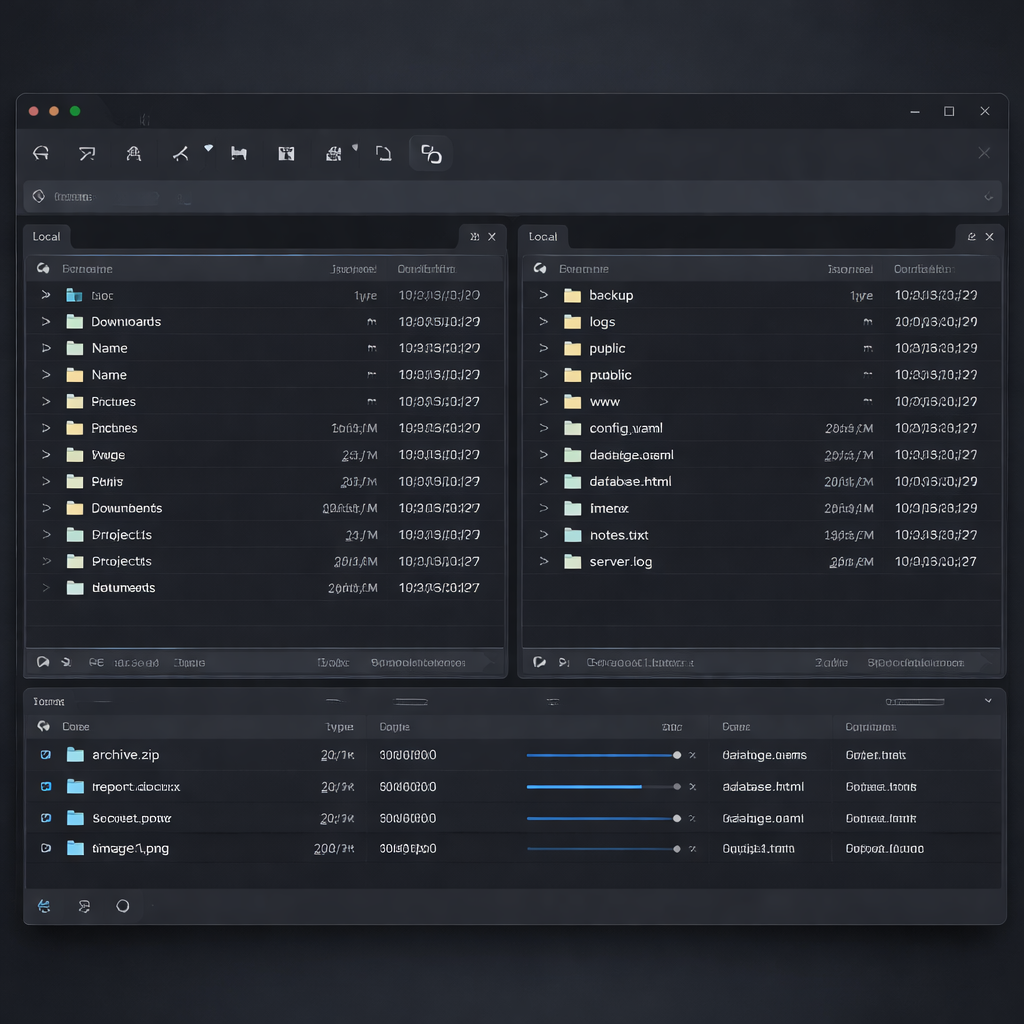
1. 打开Xshell,进入菜单栏 **工具 → 配色方案**(英文版为 Tools → Color Schemes)。 2. 在弹出的配色方案管理窗口中,点击左下角 **导入** 按钮。 3. 选择已校验的 `.xcs` 文件,点击确定。导入成功后,新方案会出现在列表中。 4. 选中目标方案,点击 **应用** 或 **设为默认**。
**版本差异注意**:Xshell 5/6的配色管理路径略有不同,入口在 **属性 → 外观 → 配色方案 → 浏览**。此外,Xshell 5生成的 `.xcs` 文件与Xshell 7并非完全兼容,部分扩展色值字段(如 `text(dim)`)在旧版本中会被忽略,不会报错但显示效果可能不完整。
如果你管理多台机器上的Xshell实例,可以将验证过的 `.xcs` 文件统一存放在内部文件服务器,通过组策略或脚本批量分发至各终端的 `%APPDATA%\NetSarang\Xshell\ColorSchemes` 目录,避免每个人自行从外部下载。
两个实战场景:配色不只是好看
**场景一:深夜值班时快速区分告警级别**
将ERROR级别日志对应的红色(ANSI Color 1)设置为高饱和度的 `#FF5555`,WARNING对应的黄色设为 `#F1FA8C`,普通INFO保持低对比度灰色。这样在凌晨三点盯着滚动日志时,异常信息会在视觉上"跳出来",响应速度可以明显提升。推荐使用Dracula或Nord配色方案作为基础进行微调。
**场景二:排查导入后终端显示乱码或颜色不生效**
导入配色后发现颜色没有变化,按以下顺序排查: 1. 确认当前会话是否选中了新导入的方案——配色方案是会话级别的设置,全局默认不会自动覆盖已有会话。右键会话 → 属性 → 外观 → 配色方案,手动切换。 2. 检查远程服务器的 `TERM` 环境变量,执行 `echo $TERM`,确保值为 `xterm-256color` 而非 `xterm`。如果是后者,在 `.bashrc` 中添加 `export TERM=xterm-256color` 并重新连接。 3. 若部分颜色显示为方块或问号,通常是字体不支持,将Xshell字体切换为 `Consolas` 或 `JetBrains Mono` 即可解决。
常见问题FAQ
**Q1:xshell配色方案下载后导入提示"文件格式无效"怎么办?**
大概率是文件编码问题。用Notepad++打开该 `.xcs` 文件,检查右下角编码显示。Xshell要求配色文件为ANSI或UTF-8无BOM编码。如果显示为 `UTF-8-BOM`,点击菜单 **编码 → 转为UTF-8**(无BOM),保存后重新导入。
**Q2:能否自己从零创建配色方案而不依赖外部下载?**
完全可以。在Xshell配色方案管理窗口中点击 **新建**,手动设置16种ANSI颜色加上前景色、背景色即可。如果你有其他终端(如iTerm2、Windows Terminal)的配色JSON,可以手动提取RGB值逐一填入。这种方式最安全,零外部依赖。
**Q3:多个配色方案如何快速切换?**
Xshell 7支持为不同会话绑定不同配色方案。在会话管理器中,右键目标会话 → 属性 → 外观,为生产环境服务器指定红色系警示配色,为测试环境指定绿色系配色,连接时一眼就能区分,降低误操作风险。
总结
xshell配色方案下载看似是一个纯粹的美化需求,但在安全运维的语境下,每一个导入终端的外部文件都值得审慎对待。选择可信来源、校验文件内容、注意版本兼容性——这三步能帮你在提升工作效率的同时规避风险。
如果你正在使用Xshell进行日常服务器管理,现在就去检查一下当前使用的配色方案来源是否可靠。需要安全可靠的配色资源,建议直接访问NetSarang官网或前往GitHub搜索经过社区验证的开源方案,从源头把控安全。