Xshell使用教程:从安装到高效管理远程服务器的完整指南

Xshell是一款功能强大的终端模拟器,广泛应用于Linux服务器的远程连接与管理。本篇Xshell使用教程将从软件下载安装、SSH远程连接配置、常用功能操作到高级技巧四个方面,为你提供一份系统且实用的入门指南。无论你是刚接触服务器运维的新手,还是希望提升工作效率的开发者,都能通过这篇Xshell使用教程快速掌握核心操作,轻松管理你的远程服务器。文章还涵盖了会话管理、密钥认证、文件传输等进阶内容,帮助你充分发挥Xshell的全部潜力。
一、Xshell下载与安装配置
开始这篇Xshell使用教程之前,你需要先获取软件本身。前往Xshell官网(NetSarang官网),选择"免费授权页面"即可下载供个人和学校使用的免费版本。下载时填写姓名和邮箱,官方会将下载链接发送到你的邮箱。

安装过程非常简单,双击安装包后一路按照默认选项点击"下一步"即可完成。安装完成后首次启动Xshell,软件会弹出"会话"对话框,这就是你管理所有远程连接的入口。
建议在安装后做两项基础配置:
- 外观设置:点击菜单栏「工具 → 选项 → 外观」,选择一个舒适的配色方案(推荐深色背景),并将字体设置为等宽字体如Consolas或Source Code Pro,字号建议14px,长时间操作不易疲劳。 - 编码设置:在「文件 → 属性 → 终端 → 编码」中将默认编码改为UTF-8,避免连接Linux服务器时出现中文乱码问题。
完成这两步,你的Xshell就已经准备就绪了。
二、使用Xshell建立SSH远程连接
SSH远程连接是Xshell最核心的功能,也是这篇Xshell使用教程的重点内容。以下是建立连接的具体步骤:

第一步,打开Xshell后点击左上角「文件 → 新建」,或直接使用快捷键 Alt+N,打开新建会话窗口。
第二步,在"连接"选项卡中填写以下信息: - 名称:为这个连接起一个容易识别的名字,例如"阿里云-生产服务器" - 协议:选择SSH - 主机:填写服务器的IP地址或域名 - 端口号:默认为22,如果你的服务器修改过SSH端口则填写对应端口
第三步,点击"确定"保存会话,然后双击该会话进行连接。首次连接时会弹出SSH安全警告,提示你接受并保存服务器的主机密钥,点击"接受并保存"即可。
第四步,在弹出的登录窗口中输入用户名(通常是root)和密码,验证通过后你就成功进入了远程服务器的终端界面。
如果你需要频繁连接同一台服务器,可以在会话属性的「登录脚本」中勾选"自动登录",将用户名和密码保存下来,下次双击即可直接进入,省去重复输入的麻烦。
三、Xshell会话管理与多标签操作
当你需要同时管理多台服务器时,Xshell的会话管理功能会让效率大幅提升。这也是许多运维人员选择Xshell的关键原因。
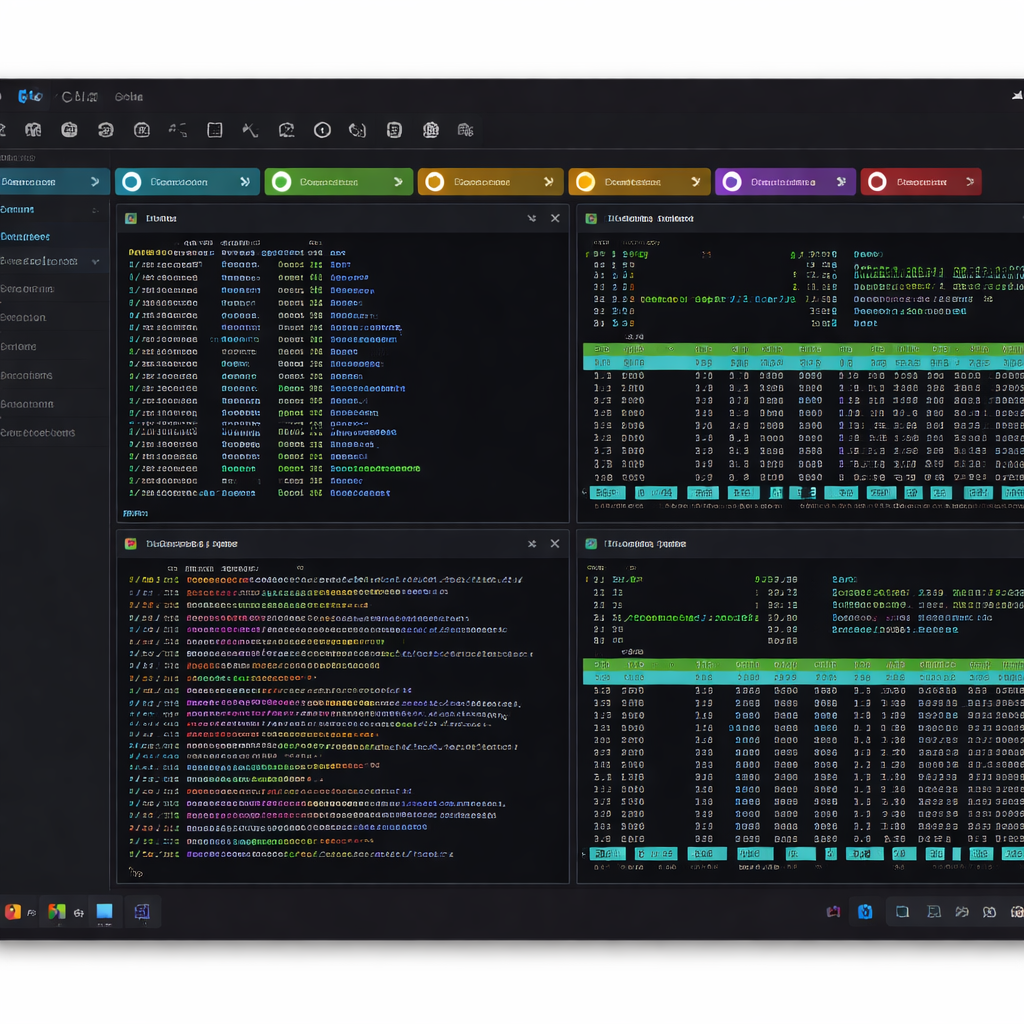
Xshell支持多标签页操作,你可以同时打开多个SSH连接,每个连接占据一个标签页,通过点击或快捷键 Ctrl+Tab 在不同服务器之间快速切换。如果你需要同时观察多台服务器的状态,可以使用菜单栏「查看 → 排列」功能,将多个终端窗口以水平或垂直方式并排显示。
会话分组管理也非常实用。在会话管理器中,你可以创建文件夹对服务器进行分类,例如按"生产环境""测试环境""数据库服务器"等分组归类。当服务器数量达到几十台时,良好的分组习惯能帮你快速定位目标机器。
另一个值得掌握的功能是"发送到所有会话"。点击菜单栏「工具 → 发送到所有会话」,你在当前终端输入的命令会同步发送到所有已打开的会话窗口。批量执行相同命令时,这个功能可以节省大量时间。
四、Xshell进阶技巧:密钥认证与文件传输
掌握了基础操作后,这篇Xshell使用教程再带你了解两个进阶技巧,让你的使用体验更上一层楼。
密钥认证登录是比密码登录更安全的方式。在Xshell中点击「工具 → 新建用户密钥生成向导」,选择RSA密钥类型,密钥长度建议2048位或以上,按提示生成密钥对。生成后将公钥导出并上传到服务器的 `~/.ssh/authorized_keys` 文件中。之后在会话属性的「用户身份验证」中将方法改为"Public Key",选择对应的私钥文件即可。配置完成后,连接服务器时无需输入密码,既安全又便捷。
文件传输方面,Xshell可以配合同厂商的Xftp实现无缝衔接。连接服务器后,点击工具栏上的Xftp图标(或按快捷键 Ctrl+Alt+F),即可直接打开Xftp并自动连接到当前服务器,通过可视化界面拖拽上传和下载文件。如果你没有安装Xftp,也可以在Xshell终端中直接使用 `rz`(上传)和 `sz`(下载)命令进行小文件传输,前提是服务器已安装lrzsz工具包。
总结
这篇Xshell使用教程覆盖了从安装配置、SSH连接、会话管理到密钥认证和文件传输的完整流程。Xshell凭借其稳定的连接性能、直观的多标签界面和丰富的功能扩展,一直是远程服务器管理领域的主流工具。如果你还没有体验过,建议前往NetSarang官网下载免费版本,按照本教程动手实践。实际操作一遍,你会发现远程服务器管理远没有想象中那么复杂。