xshell配色方案下载与安全配置指南:终端也需要防护

长时间使用Xshell默认配色方案,不仅视觉疲劳影响效率,更容易在深夜运维时因误读关键告警信息而酿成事故。本文围绕xshell配色方案下载这一核心需求,从安全合规的角度出发,详解配色文件的可信来源甄别、导入流程中的权限风险、配色方案与敏感信息高亮的联动配置,以及常见故障的排查方法。无论你是日常管理几台服务器的运维新手,还是负责数百节点的安全工程师,都能从中获得可直接落地的操作指引,让终端配色兼顾美观与安全。
一次误操作引发的思考:配色方案为什么和安全有关
某团队运维工程师小李,凌晨两点处理线上告警时,因Xshell默认配色中红色警告文字与深色背景对比度不足,将一条`CRITICAL`级别的磁盘告警误判为普通`INFO`日志,延误了40分钟才响应。事后复盘发现,如果终端配色方案能让不同级别的日志在视觉上形成明确区分,这次事故完全可以避免。

这并非个例。配色方案表面上是"美化",实质上直接影响信息识别效率。更值得警惕的是——从不明来源下载的配色文件,可能被篡改为包含恶意脚本的`.xcs`文件,在导入时触发意外行为。因此,xshell配色方案下载这件事,值得认真对待。
可信来源甄别:从哪里下载才安全
Xshell配色方案文件的扩展名为`.xcs`,本质是纯文本的INI格式配置。获取渠道主要有三类:
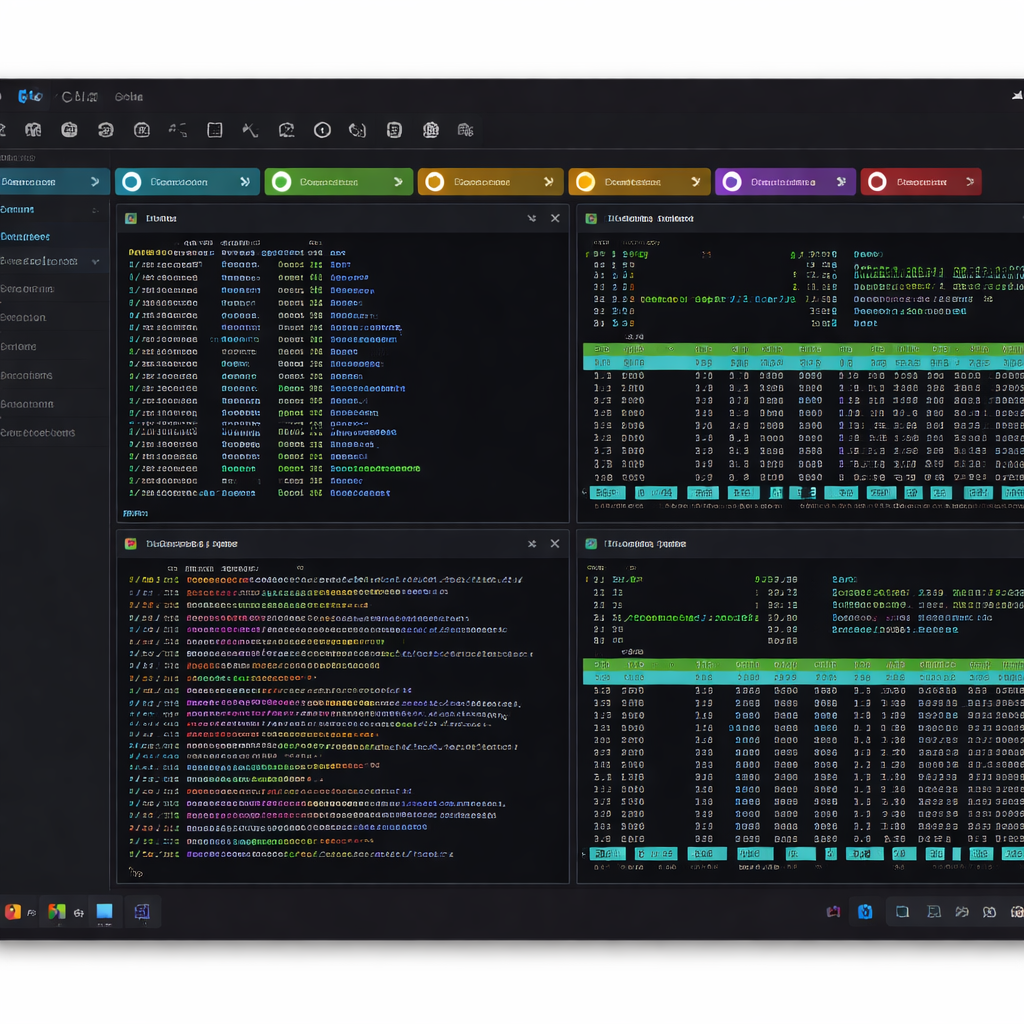
1. **Xshell官方资源**:NetSarang官网(netsarang.com)提供部分内置方案,Xshell 7及以上版本在`工具 → 配色方案`中已预置Solarized Dark、Monokai等十余种主流方案,无需额外下载。
2. **GitHub开源仓库**:搜索关键词`xshell color scheme`可找到多个star数较高的仓库,例如`netsarang/xshell-color-schemes`等社区维护项目。下载前务必检查:文件是否为纯文本、最近commit时间、issue区是否有安全相关反馈。
3. **第三方论坛/网盘**:风险最高的渠道。部分打包文件会夹带`.exe`或修改过的`.xcs`文件。**建议一律避免从网盘链接直接下载。**
安全校验方法:用任意文本编辑器(如Notepad++)打开`.xcs`文件,确认内容仅包含`[Names]`、`[Color]`等标准段落和RGB色值定义,不应出现任何可执行指令或URL。文件大小通常在1-3KB之间,超过10KB的文件需要高度警惕。
导入配置全流程与权限风险防范
确认文件安全后,按以下步骤导入:

1. 打开Xshell,进入`工具 → 配色方案 → 导入`。 2. 选择`.xcs`文件,预览配色效果。 3. 点击确定后,在`会话属性 → 外观`中选择新导入的方案并应用。
配色文件的默认存储路径为: ``` %APPDATA%\NetSarang Computer\7\Xshell\ColorSchemes\ ``` (其中`7`对应Xshell主版本号,Xshell 6则为`6`)
**权限注意事项**:如果你的Xshell配置目录指向了网络共享路径或云同步文件夹(如OneDrive),其他有写入权限的用户理论上可以替换你的配色文件。建议在企业环境中将配置目录设为本地路径,并对该文件夹设置仅当前用户可写的NTFS权限。
两个实战场景:让配色真正服务于安全运维
**场景一:日志级别高亮联动**
在Xshell的`会话属性 → 高亮`功能中,可以为特定关键词设置前景/背景色。将配色方案与高亮规则配合使用效果最佳:
- 为`ERROR`、`FATAL`设置红底白字(RGB: 背景#CC0000,前景#FFFFFF) - 为`WARN`设置黄底黑字(RGB: 背景#FFCC00,前景#000000) - 确保所选配色方案的默认背景色与这些高亮色不冲突
这样即使在凌晨低光环境下,关键告警也能一眼捕捉。
**场景二:多环境视觉隔离防止误操作**
为生产环境会话指定红色系配色(如`Red Alert`方案),测试环境使用绿色系,开发环境使用蓝色系。打开终端的瞬间,背景色就能提醒你当前操作的环境级别,有效防止"在生产库执行了测试SQL"这类事故。具体操作:在每个会话的`属性 → 外观 → 配色方案`中单独指定,而非使用全局默认。
常见问题FAQ
**Q1:导入.xcs文件后配色没有生效,终端仍然显示默认颜色?**
逐步排查:①确认导入成功——在`工具 → 配色方案`列表中能看到新方案名称;②确认已在当前会话中应用——`会话属性 → 外观 → 配色方案`下拉框选中对应方案;③如果使用了SSH连接,远程服务器的`LS_COLORS`或`PS1`环境变量可能覆盖了本地配色,执行`echo $LS_COLORS`检查远端设置。
**Q2:从Xshell 6升级到Xshell 7后,之前的配色方案丢失了?**
两个版本的配置目录不同(路径中的`6`和`7`)。手动将旧版本路径下`ColorSchemes`文件夹中的`.xcs`文件复制到新版本对应目录即可恢复。复制前同样建议用文本编辑器抽查文件内容完整性。
**Q3:能否批量为团队成员部署统一的配色方案?**
可以。将审核通过的`.xcs`文件放入共享目录,通过组策略或脚本批量复制到每台机器的`%APPDATA%\NetSarang Computer\7\Xshell\ColorSchemes\`路径下。配合Xshell的`会话文件夹`功能统一指定配色,即可实现团队级标准化。
总结
xshell配色方案下载看似是一个简单的美化操作,但从文件来源的安全甄别、导入过程的权限管控,到配色与运维场景的深度联动,每一步都值得用安全思维来审视。与其花时间在不可信来源寻找花哨主题,不如从Xshell内置方案或GitHub可审计的开源仓库中选择,再根据自己的运维场景做针对性调整。
立即打开你的Xshell,检查当前配色方案的来源是否可信,顺手为生产环境会话配上一个醒目的警示配色——这可能是你今天最值得花五分钟做的安全加固。