Xshell快捷键大全:面向安全运维与高频排查的进阶操作指南

在高强度的服务器运维与安全审计工作中,鼠标点击往往伴随着响应延迟与误操作风险。掌握完整的xshell快捷键大全,不仅能够成倍提升命令行交互效率,更是保障生产环境安全、实现精准问题排查的核心基本功。本文专为关注系统合规与数据隐私的工程师打造,深度解析从会话隔离、高危命令拦截到海量日志检索的快捷键应用场景,助您在复杂的网络环境中构建安全、高效的终端管理体系。
面对严苛的等保合规要求与复杂的生产网络环境,终端工具的操作精度直接关系到系统安全。过度依赖鼠标不仅降低了应急响应速度,更易在多窗口切换中引发“错敲命令”的灾难性后果。熟练运用快捷键进行精准控制,是每一位资深安全工程师防范风险的必修课。
会话隔离与多环境安全切换
在处理多租户环境或同时连接生产与测试服务器时,会话的串线是极大的安全隐患。通过 Alt + N 可以快速建立新连接,而 Alt + O 则能迅速唤出打开对话框。在多标签页并行排查时,使用 Shift + Tab 或 Ctrl + Tab 能够精准在不同安全级别的服务器间切换,避免将测试环境的清理命令误输入到生产环境。此外,对于需要严格账号管理的场景,建议配合 Alt + C 快速断开当前敏感会话,防止离开工位时的越权访问。这种纯键盘的流转方式,最大程度降低了因鼠标误点导致的环境混淆风险,确保了运维通道的绝对隔离与合规性。

高危命令拦截与输入行精准控制
在执行涉及数据清理或权限变更的命令时(如 chmod 777 或 rm -rf),输入错误可能导致不可逆的数据灾难。此时,掌握输入行的快捷键至关重要。当发现命令拼写有误或目标路径不对时,切勿使用退格键狂按,直接使用 Ctrl + U 可瞬间清除光标至行首的所有内容,将误操作扼杀在摇篮中。若需微调参数,Ctrl + A 和 Ctrl + E 可将光标瞬间移动至行首或行尾。真实场景排查中:某次核查数据库权限越权漏洞时,工程师输入了一长串带有明文密码的测试连接命令,意识到存在被记录到 .bash_history 的风险后,立即使用 Ctrl + C 废弃当前行并利用 Ctrl + L 清屏,有效防止了敏感凭证的屏幕泄露。
审计日志检索与屏幕缓冲区管理
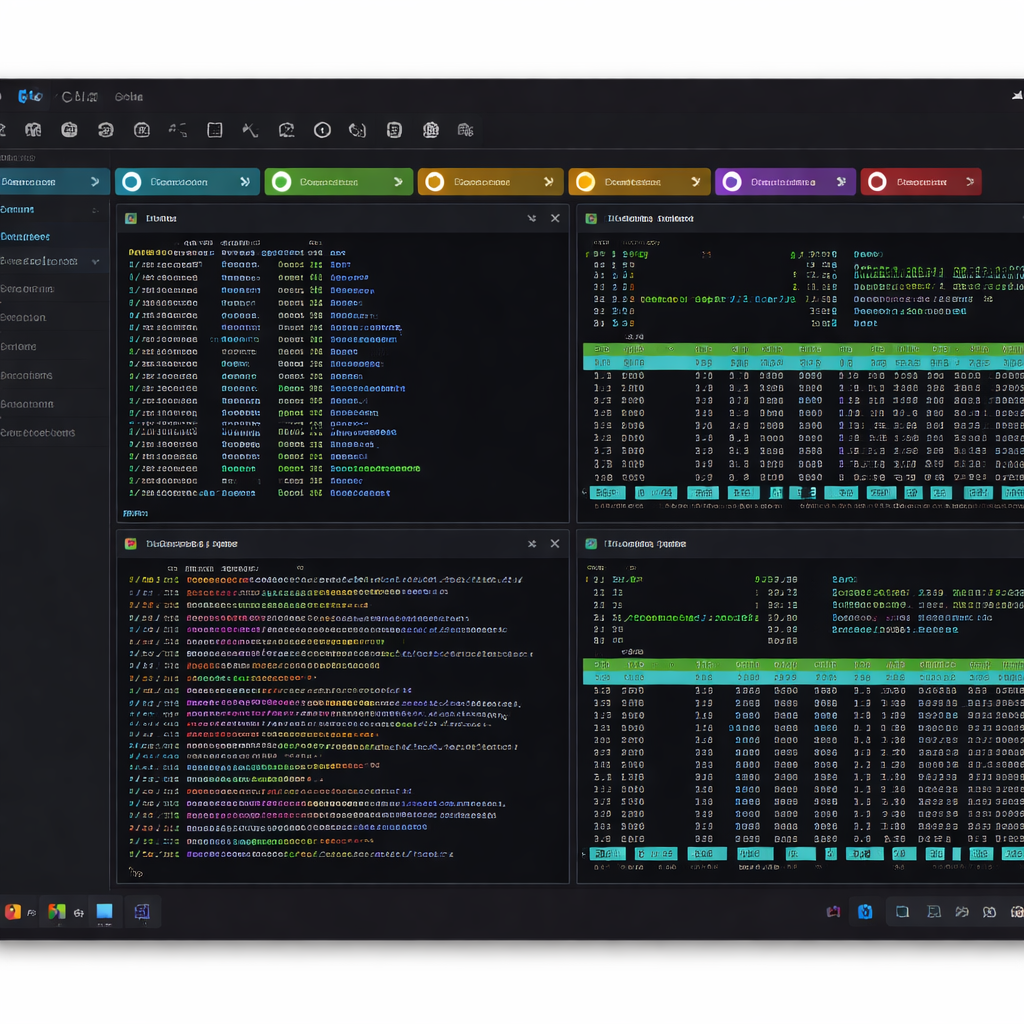
当服务器遭受DDoS攻击或进行深度的安全审计时,终端屏幕往往会被海量的报错日志瞬间淹没。此时依赖鼠标滚轮不仅低效,甚至会导致终端卡死。使用 Shift + PgUp 和 Shift + PgDn 可以实现整页的高速翻阅,快速定位异常流量的起始时间点。若需暂停滚屏仔细核对某条异常IP,可立即按下 Ctrl + S 锁定屏幕输出,排查完毕后再按 Ctrl + Q 恢复滚动。值得注意的是,在 Xshell 7 版本中,默认的滚动缓冲区(Scroll Buffer)容量已支持高达 100,000 行,配合上述翻页快捷键,工程师可以轻松回溯数小时前的关键入侵痕迹,而无需频繁调用外部命令读取实体日志文件。
隐私保护与本地终端的防御性设置
终端工具的本地安全同样不容忽视。在开放式办公环境中,屏幕上暴露的服务器IP、拓扑结构或配置文件极易被旁观者窥探。为了强化隐私权限管理,除了养成离开座位即锁屏的习惯外,在Xshell内部也可利用快捷键增强隐蔽性。例如,通过自定义快捷键快速调整窗口透明度,使其融入背景桌面;或者在遇到突发窥探时,使用 Alt + Down 迅速将当前窗口最小化至系统托盘。此外,定期使用 Ctrl + L 清理当前屏幕上的敏感回显数据,是符合数据清理合规标准的良好习惯,确保即使终端被意外接管,攻击者也无法直接从屏幕缓冲区获取有价值的上下文信息。
常见问题
为什么在执行高危脚本前,我按下 Ctrl+C 却无法中断当前的异常输入状态?
这通常是因为终端的控制字符被意外修改或脚本屏蔽了中断信号。在安全排查中,若 Ctrl + C 失效,可尝试使用 Ctrl + Z 将进程挂起至后台,随后通过 kill -9 强制终止该进程,防止恶意脚本继续执行。
升级到 Xshell 7 之后,如何配置复制粘贴的快捷键才能最大程度符合防泄密合规要求?
在高安全标准下,建议禁用“选定即复制”以及“右键直接粘贴”功能。进入“工具-选项-键盘和鼠标”,将复制和粘贴严格绑定为 Ctrl + Insert 和 Shift + Insert。这能有效防止因鼠标误触导致的敏感配置代码被意外粘贴并执行。
面对每秒刷新上千行的DDoS防御日志,除了鼠标拖拽,哪种按键组合能瞬间回到最新的输出行?
在海量日志滚动且您已经向上翻阅了数千行历史记录时,无需疯狂滚动鼠标。直接按下组合键 Ctrl + End,即可让光标瞬间跳转至缓冲区最底部,实时监控最新的防御拦截动态。
总结
熟练掌握上述xshell快捷键大全,是构建安全、高效运维体系的关键一步。为了获得更强大的加密连接与隐私保护体验,建议立即下载或升级至 Xshell 7 最新版本。了解更多企业级终端合规配置方案,请访问官方安全中心获取详细白皮书。