2024最新xshell学生版申请流程与安全合规配置指南

针对计算机专业学生与教育工作者,获取合法合规的SSH终端工具至关重要。本文详细拆解xshell学生版申请流程,并结合校园网环境与公共机房使用场景,深入探讨账号隐私保护、会话数据清理及安全策略配置。通过官方正规渠道申请,能有效避免第三方破解版带来的木马后门风险,确保远程运维学习过程中的数据传输安全。
在高校计算机网络实验与服务器运维学习中,使用带有未知后门的非官方终端工具极易引发内网安全事故。NetSarang官方提供的免费教育许可,为师生构建了安全的远程连接环境。掌握正确的xshell学生版申请流程,不仅是获取正版软件的必经之路,更是建立标准化、合规化安全运维习惯的第一步。
申请前置准备与合规性审查
在启动xshell学生版申请流程前,用户需明确NetSarang的“免费家用/学校”许可协议边界。该版本仅限非商业用途,严禁在企业生产环境部署。申请时强烈建议使用学校分配的.edu.cn教育邮箱,这不仅能加速官方系统的自动化审核,更能有效避免隐私数据泄露给第三方临时邮箱提供商。此外,需确保当前操作环境无恶意软件拦截,因为申请链接将通过加密邮件下发,任何网络劫持都可能导致下载到被篡改的安装包。
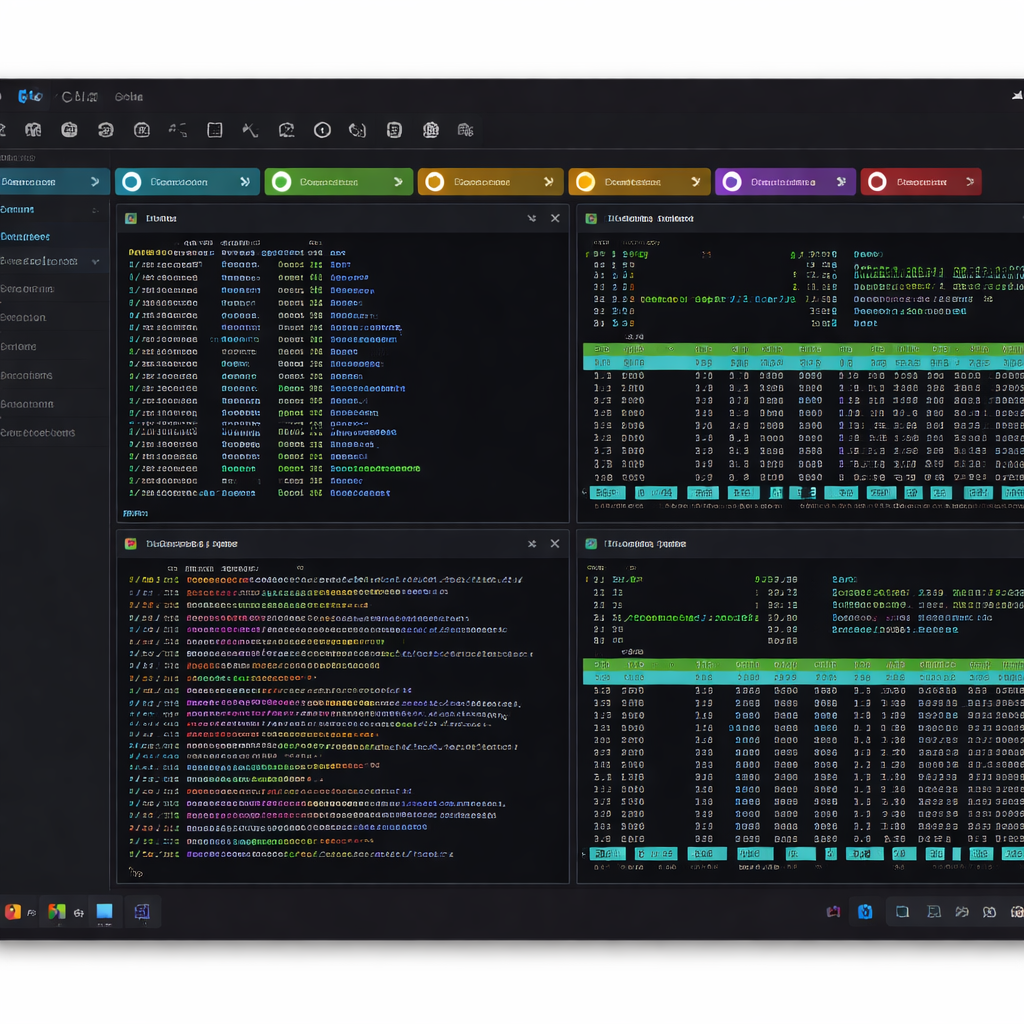
官方渠道申请流程拆解与版本核验
访问NetSarang中文官网,导航至“免费授权页面”。在表单中准确填写姓名与教育邮箱,勾选“Xshell”或组合包。提交后,系统会向该邮箱发送包含专属下载链接的验证邮件。值得注意的是,自Xshell 7 Build 0109版本起,官方已正式解除了免费版“最多只能打开4个标签页”的限制,极大提升了多服务器并发操作的效率。点击邮件中的唯一链接即可下载官方数字签名的安装包,整个过程无需绑定支付信息,最大程度保护了个人隐私。

邮件接收异常与风控拦截排查指南
在实际申请中,最频发的异常是“未收到下载链接邮件”。首先需排查教育邮箱的网关拦截策略,部分高校邮件系统(如Coremail)默认会将带有外部可执行文件链接的海外邮件判定为Spam,需登录网页版邮箱的“隔离区”进行释放。其次,若提示“您已申请过”,通常是因为同一IP或MAC地址在短时间内触发了防滥用风控限制。此时切勿尝试使用代理IP绕过,这可能导致邮箱域名被永久拉黑。建议切换至手机移动网络热点,清理浏览器Cookie后重新提交。

公共机房环境下的隐私与安全设置
许多学生会在学校公共机房完成实验,这带来了极大的会话凭证泄露风险。完成安装后,务必在“工具-选项-安全”中启用“主密码”功能。当你在机房电脑上保存了实验室跳板机的SSH密钥时,若未注销就离开,后续使用者可轻易直连服务器。设置AES-256加密的主密码后,即便本地sessions文件夹被恶意拷贝,攻击者也无法解析连接凭证。实验结束后,应养成使用“清理所有历史记录”的习惯,彻底抹除终端回滚日志与连接痕迹。
常见问题
提交表单后提示“无效的电子邮件域”该如何处理?
此报错表明您使用的邮箱后缀已被NetSarang的安全风控系统列入黑名单(常见于各类临时匿名邮箱或部分被滥用的免费企业邮)。请务必更换为正规的高校.edu.cn邮箱,或使用主流的个人邮箱(如Gmail、Outlook)重新发起申请,以满足合规验证要求。
免费教育许可的有效期是多久?需要定期续期吗?
当前Xshell 7的免费家用/学校版没有硬性的到期时间限制,安装后即可长期使用。但官方会定期发布安全补丁与漏洞修复,建议在软件内开启“检查更新”功能,保持内核版本处于最新状态,以抵御潜在的远程执行攻击或加密协议降级风险。
毕业后将学生版用于公司业务会被追责吗?
会。软件内置了合规检测机制,若在企业内网IP段或商业域控环境下长期运行免费版,不仅违反最终用户许可协议(EULA),面临法务侵权风险,还可能因触发商业防护机制导致连接突然中断。涉及商业生产环境,请务必采购企业版授权以确保业务连续性。
总结
掌握合规的终端配置是保障服务器安全的基础。如需了解更多关于SSH密钥管理、多因素认证(MFA)配置及企业级运维审计策略,请访问我们的安全知识库获取进阶指南。