
Xshell免费版下载完整指南:个人用户如何安全获取与配置

Xshell是NetSarang开发的专业SSH客户端,为个人和教育用户提供功能完整的免费版本。本文详细介绍xshell免费版下载的官方渠道、版本差异、安全验证方法,以及首次配置中的隐私保护要点。通过正确的下载流程和安全设置,你可以在保护敏感连接信息的前提下,充分利用Xshell的终端管理能力。文章还包含常见下载问题的排查方案和数据清理建议。
Xshell免费版的授权范围与版本识别
Xshell免费版(Home/School Edition)专为非商业用途设计,功能与商业版基本一致,仅在会话数量上有限制(最多4个标签页同时打开)。官方下载页面位于NetSarang官网的"Free License"区域,需填写姓名和邮箱后才能获取下载链接。截至2026年3月,最新稳定版本为Xshell 7.0.0145,安装包大小约42MB,支持Windows 10/11系统。
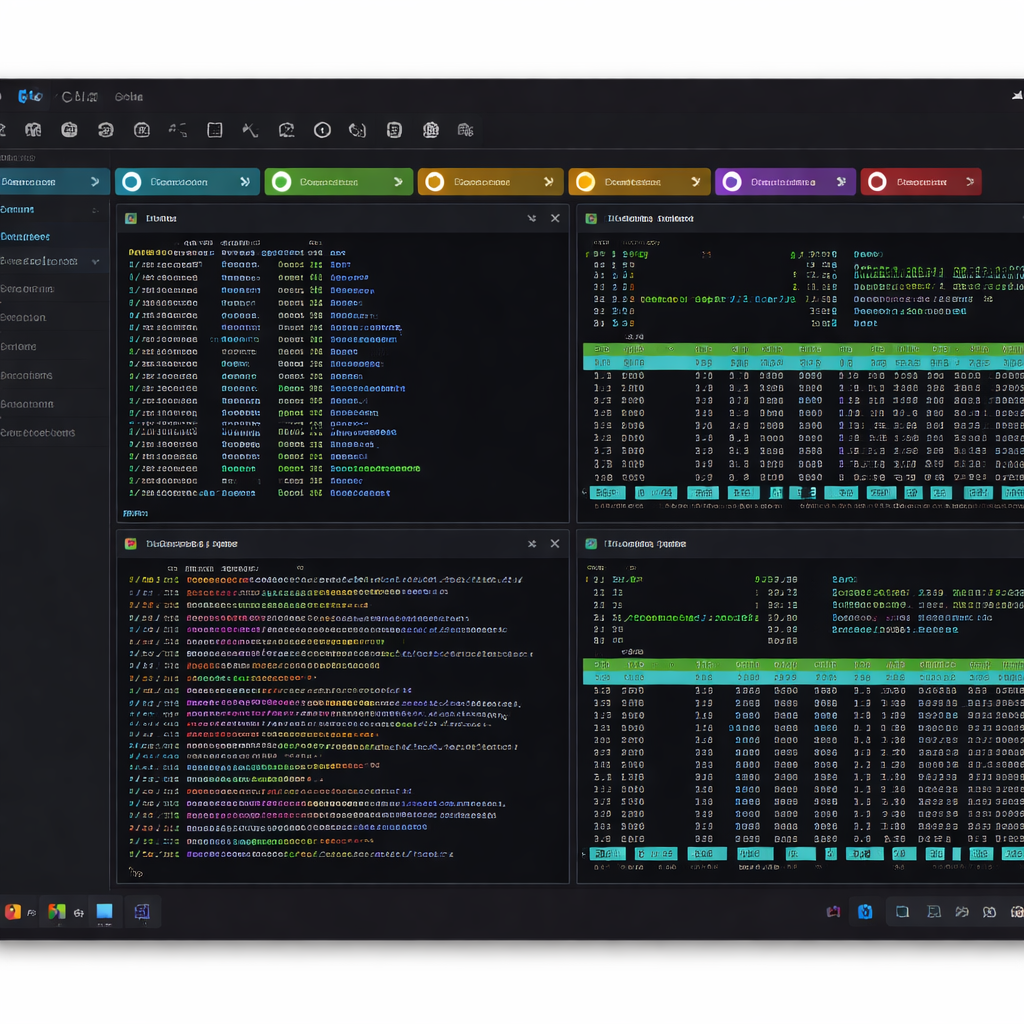
下载时务必验证文件数字签名,右键点击安装包选择"属性-数字签名",确认签名者为"NetSarang Computer, Inc."且证书有效期未过期。这一步骤可防止下载到被篡改的恶意版本。免费版与商业版的安装包完全相同,区别仅在于激活时选择的许可类型,因此不存在"破解版"或"绿色版"的合法来源。
安全下载流程与隐私保护配置
从官网下载后,安装过程中有两个关键隐私选项需要注意。首先是"发送匿名使用数据"选项,建议取消勾选以避免将你的SSH连接统计信息上传至NetSarang服务器。其次是安装路径选择,默认安装在C盘Program Files目录,但会话配置文件实际存储在`%APPDATA%\NetSarang\Xshell\Sessions`,这个目录包含服务器地址、用户名等敏感信息。

首次启动后,立即进入"工具-选项-高级",关闭"自动检查更新"功能。虽然更新本身是安全的,但自动检查会定期向官网发送请求,可能暴露你的使用时间模式。对于需要连接生产环境服务器的场景,建议在"安全"选项卡中启用"主密码"功能,这会对所有保存的会话密码进行二次加密,即使配置文件被复制也无法直接读取凭据。
典型使用场景中的权限管理
场景一:连接云服务器进行日志分析。创建新会话时,在"连接-认证"中选择"Public Key"方式而非密码登录,将私钥文件(.pem或.ppk格式)导入Xshell的用户密钥管理器。这样即使会话配置被导出,也不会泄露实际登录凭据。导入后务必在密钥管理器中为私钥设置独立密码,路径为"工具-用户密钥管理者-属性-更改密码"。
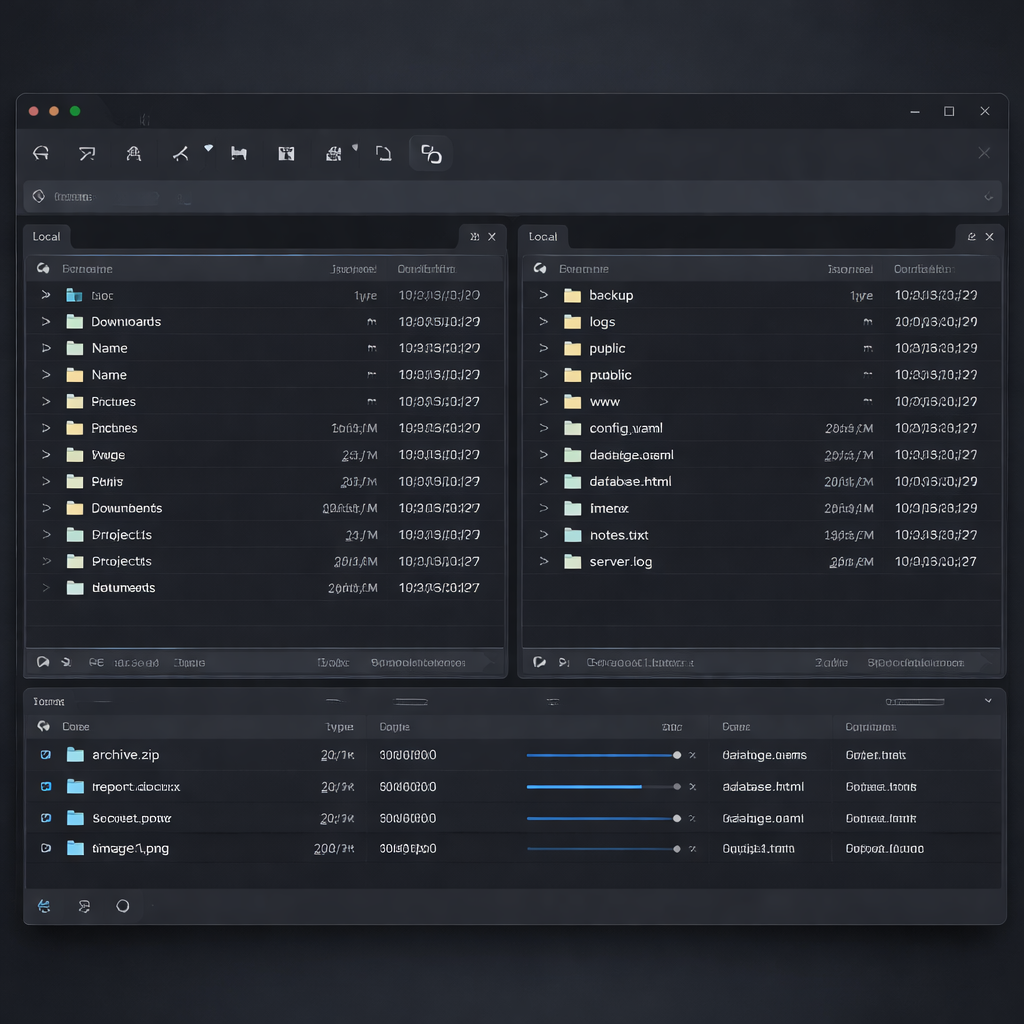
场景二:多环境切换时的会话隔离。如果同时管理开发、测试、生产三套环境,应在会话属性中使用不同的颜色标签(连接-外观-配色方案),并在"高级-使用代理服务器"中为生产环境配置跳板机。这样可以通过视觉区分避免误操作,同时确保生产环境的连接必须经过审计节点。
数据清理与账号安全维护
卸载Xshell前需要手动清理残留数据。会话配置文件不会随卸载程序自动删除,需进入`%APPDATA%\NetSarang`目录完全删除Xshell文件夹。如果曾保存过服务器密码,还应检查Windows凭据管理器(控制面板-凭据管理器-Windows凭据),删除所有以"NetSarang"开头的条目。
对于长期使用的场景,建议每季度执行一次会话审计:导出所有会话配置(文件-导出-所有会话),用文本编辑器打开.xsh文件,检查是否存在已废弃的服务器地址或过期账号。Xshell 7版本的会话文件采用明文XML格式,可以直接搜索``标签定位所有服务器IP。发现无效会话后应立即删除,减少潜在的攻击面。
常见问题与故障排查
**Q: 下载链接收不到邮件怎么办?** 检查垃圾邮件文件夹,NetSarang的邮件服务器域名为@netsarang.com。如果使用企业邮箱,可能被网关拦截,建议换用Gmail或Outlook个人邮箱重新申请。链接有效期为24小时,过期需重新填写表单。
**Q: 免费版能否用于远程办公连接公司服务器?** 取决于公司政策。如果你的工作内容属于个人开发测试,且不涉及为公司提供付费服务,通常符合免费版许可。但如果公司要求统一采购软件许可以便于审计,应使用商业版。模糊地带建议咨询公司IT部门。
**Q: 会话配置能否在多台电脑间同步?** 免费版不支持云同步功能。可以手动导出会话文件复制到其他电脑,但不建议通过网盘同步Sessions目录,因为可能导致配置文件冲突。更安全的做法是使用加密U盘传输,或者在目标电脑上重新创建会话并使用密钥认证。
总结
通过官方渠道获取xshell免费版下载,配合正确的隐私设置和权限管理,可以在保障安全的前提下高效管理SSH连接。记住三个核心原则:验证安装包签名、关闭非必要的数据上传、定期清理过期会话。立即访问NetSarang官网申请免费许可,开始你的安全终端管理之旅。