Xshell配色方案下载:提升运维安全与视觉辨识度的深度配置指南

针对高强度远程运维场景,本文提供专业级Xshell配色方案下载建议及安全配置方案。通过优化终端视觉反馈,不仅能有效缓解视觉疲劳,更能通过颜色区分生产与测试环境,降低误操作风险。文章深入探讨了.xcs文件的导入规范、版本兼容性及隐私权限设置,确保在追求美观的同时,兼顾企业级数据安全与合规要求,是安全运维人员必备的视觉优化手册。
在复杂的网络架构中,终端界面的清晰度直接关系到运维决策的准确性。一份优秀的Xshell配色方案不仅是视觉上的享受,更是防范误操作、保护数据隐私的重要技术手段。
生产环境视觉隔离:利用色彩构建安全防线
在多集群管理中,混淆测试环境与生产环境是导致重大事故的主因之一。通过下载并应用差异化的Xshell配色方案,可以实现物理级别的视觉隔离。建议针对生产服务器(Production)采用高警示度的深红色背景或高对比度的暗金配色,而针对开发环境(Dev)则使用舒缓的绿色或深蓝色系。在Xshell 7 (Build 0128) 及更高版本中,用户可以通过“会话属性”中的“外观”选项,为特定IP段绑定专属的.xcs配置文件。这种通过色彩暗示心理状态的做法,能有效降低在核心数据库执行‘rm -rf’等高危指令的概率,符合企业安全审计中对操作环境辨识度的基本要求。
.xcs配置文件导入及ANSI色彩冲突排查
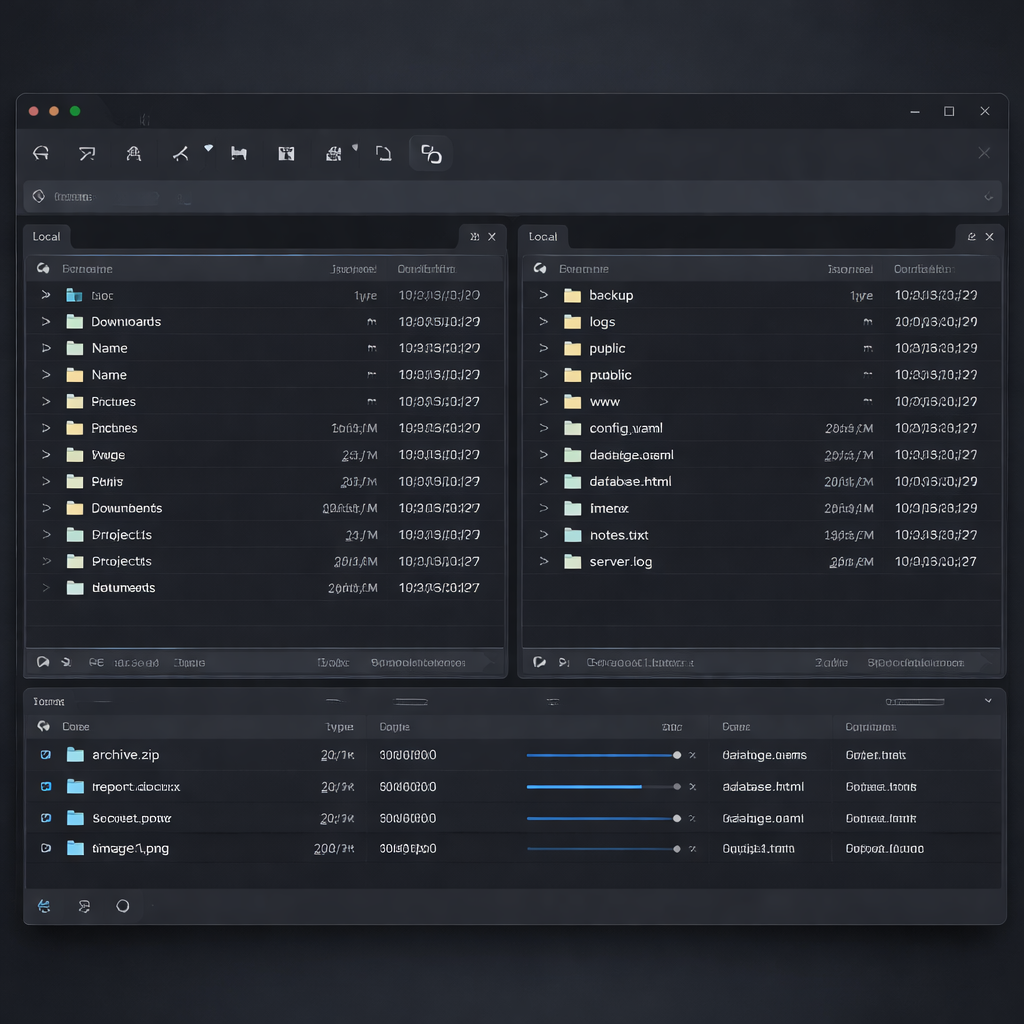
获取Xshell配色方案下载资源后,用户通常会获得后缀为.xcs的文件。导入路径通常位于软件安装目录的‘Schemes’文件夹内,或通过界面点击‘导入’按钮完成。但在实际操作中,常会出现‘配色与预期不符’的现象。这通常是因为Linux服务器端的LS_COLORS环境变量与Xshell本地配色方案产生了冲突。例如,在Ubuntu 22.04 LTS系统中,默认的目录显示颜色可能与某些深色主题的背景色重合。解决该问题的关键在于检查Xshell‘终端’设置中的‘使用粗体颜色’选项。若勾选此项,Xshell会将ANSI粗体属性映射为高亮色,从而破坏配色方案的平衡。务必确保本地.xcs文件的颜色索引与远程Shell的颜色定义保持逻辑一致。
高可用运维场景下的视觉疲劳管理
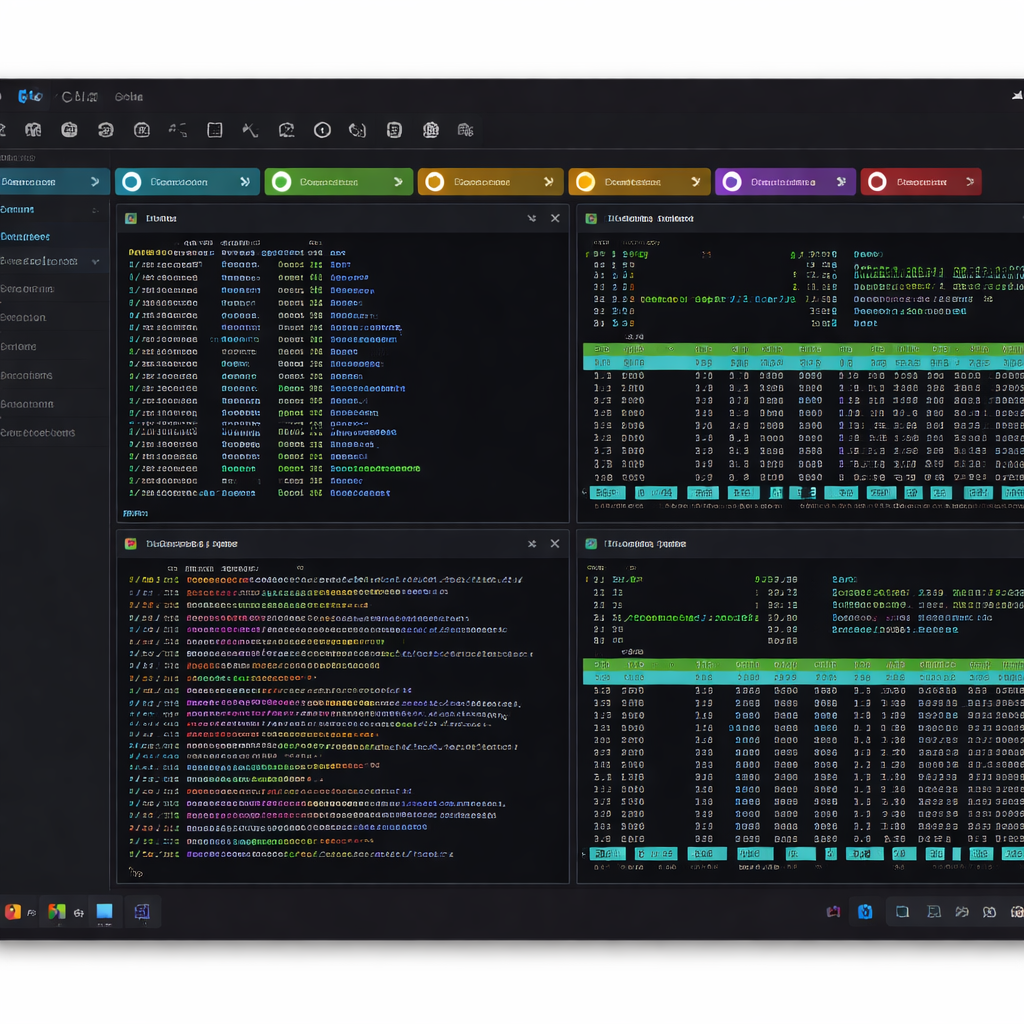
长时间面对高亮度的终端界面会导致视网膜黄斑区疲劳,进而增加误读日志报错信息的风险。专业的Xshell配色方案通常遵循Lab色彩空间模型,确保不同字符(如PID、时间戳、错误级别)在视觉上的权重分布合理。在处理大规模并发日志流时,推荐使用基于Nord或Dracula风格的配色,这些方案通过冷色调处理,能显著降低人眼的调节压力。此外,针对视力受损或色弱的运维人员,应下载支持高对比度辅助功能的配色方案,并手动调整‘光标颜色’为闪烁的对比色(如亮紫色),确保在数千行滚动代码中能瞬间定位操作焦点,这是提升应急响应效率的关键细节。

终端隐私保护:隐藏敏感信息与清理痕迹
从安全与合规角度看,配色方案的配置不应仅停留在美观层面。部分低质量的配色方案下载包可能包含硬编码的路径信息或特定的元数据。在导入第三方配色后,建议进入Xshell的‘工具’->‘选项’->‘隐私’菜单,执行一次‘清除所有历史记录’操作。此外,为了防止在公共办公区域被窥屏,应选择对比度适中而非极端高亮的配色。例如,Solarized Dark方案通过降低背景与文字的亮度差,能有效缩减侧向可视角度,起到一定的物理防窥效果。同时,应定期检查‘日志记录’功能,确保在更换配色方案的过程中,敏感的操作回显不会因为颜色掩盖而被忽略,导致安全审计漏洞。
常见问题
为什么我下载的配色方案在执行Vim命令时文字会变成不可见的黑色?
这通常是由于Vim内部的colorscheme与Xshell的ANSI颜色映射冲突导致的。请尝试在Vim中执行`:set background=dark`,或者在Xshell的配色方案编辑界面中,将‘黑色’(Color 0)和‘亮黑色’(Color 8)的RGB值调高,避免其与背景色完全一致。
Xshell 6生成的.xcs配色文件,可以直接在Xshell 7中使用吗?
基本可以通用。Xshell的配色文件结构相对稳定,主要由[Names]和[Colors]两个字段组成。不过,Xshell 7引入了更细腻的透明度处理,建议在导入旧版文件后,重新检查‘外观’设置中的‘透明度’滑块,以确保在开启毛玻璃效果时文字依然清晰。
如何快速备份我自定义的配色方案以防系统重装丢失?
除了手动导出.xcs文件外,最安全的方法是备份`%AppData%\NetSarang\Xshell\Schemes`目录。对于关注隐私的用户,建议在备份前用记事本打开.xcs文件,确认其中没有包含任何关于服务器IP或用户名的注释信息。
总结
立即下载经过安全验证的 Xshell 官方推荐配色方案包,开启专业运维视觉体验。